版本 2.2 閱讀輔助、聽寫練習與選區優化

拍攝識字,自動標註拼音

新增閱讀輔助與聽寫選詞,並把相簿匯入、直接拍照後的課文區域辨識做得更穩、更容易調整。

拼音相機會在裝置本地完成圖片辨識、拼音標註與聽寫準備流程,適合課文閱讀、詞語複習和課後練習。

完全離線 自動拼音 閱讀輔助 聽寫選詞 相簿/拍照智慧選區

App Store 審核通過後,可透過 App Store 連結或二維碼下載。
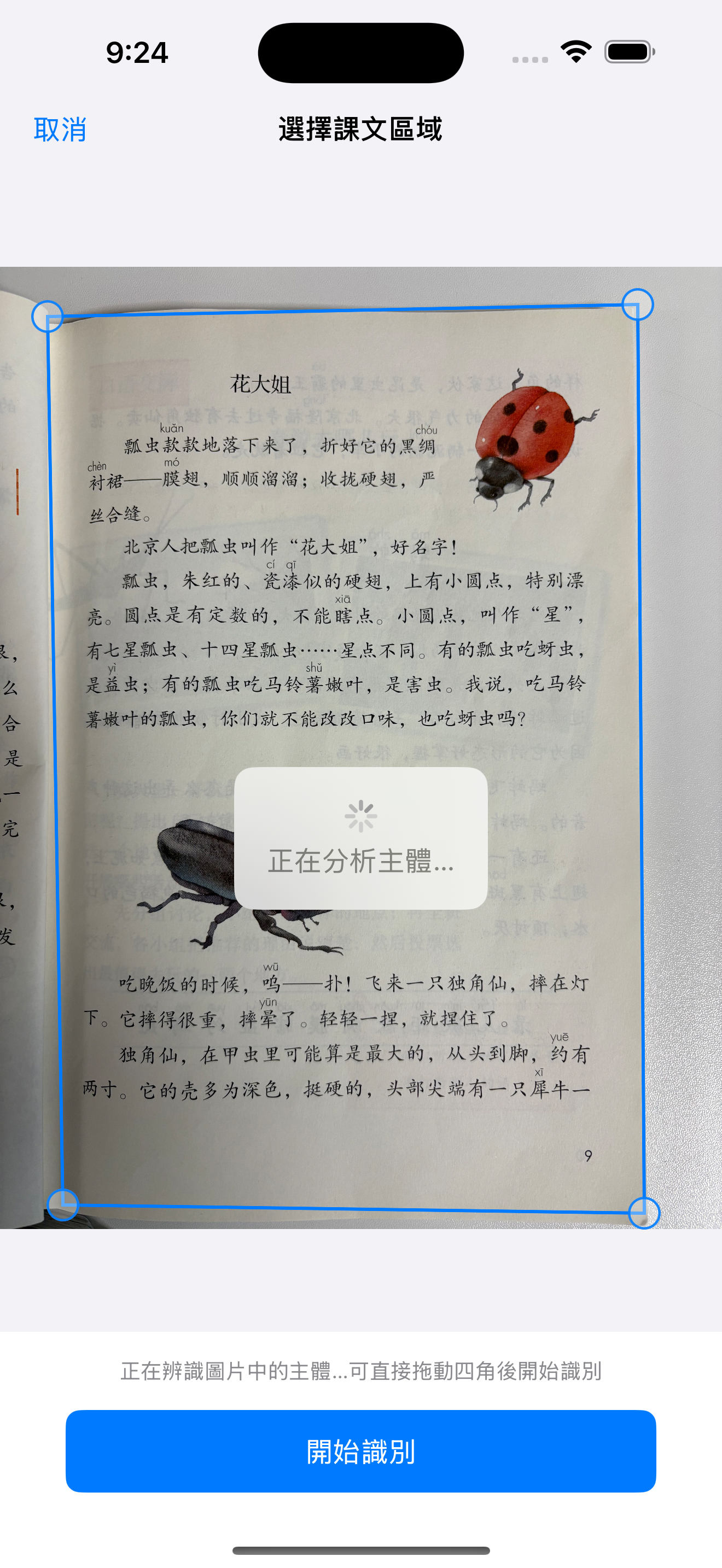
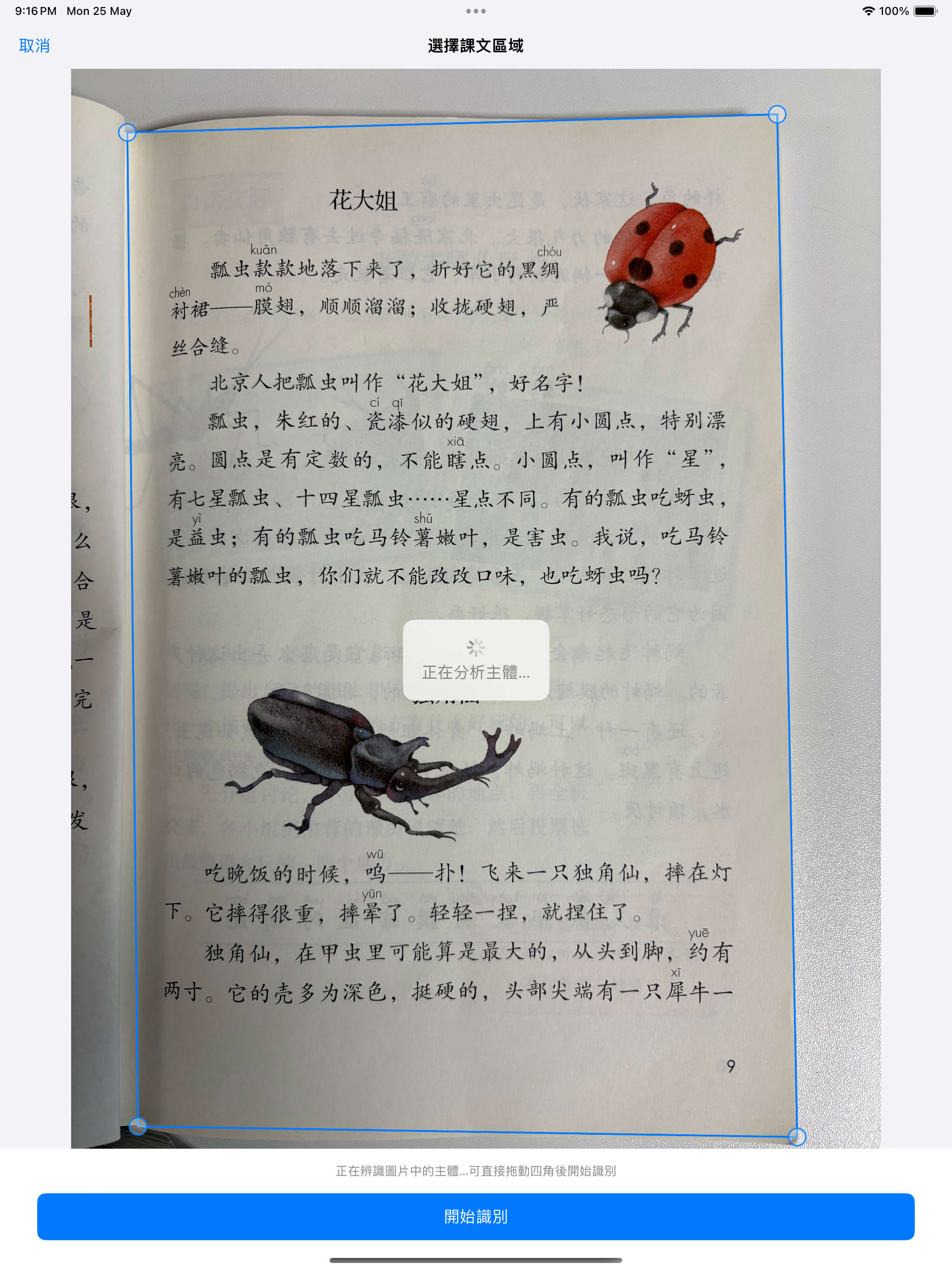
相簿或拍照後的課文區域選擇畫面
相簿匯入或直接拍照後,先自動分析課文主體,再給出可微調的辨識區域。
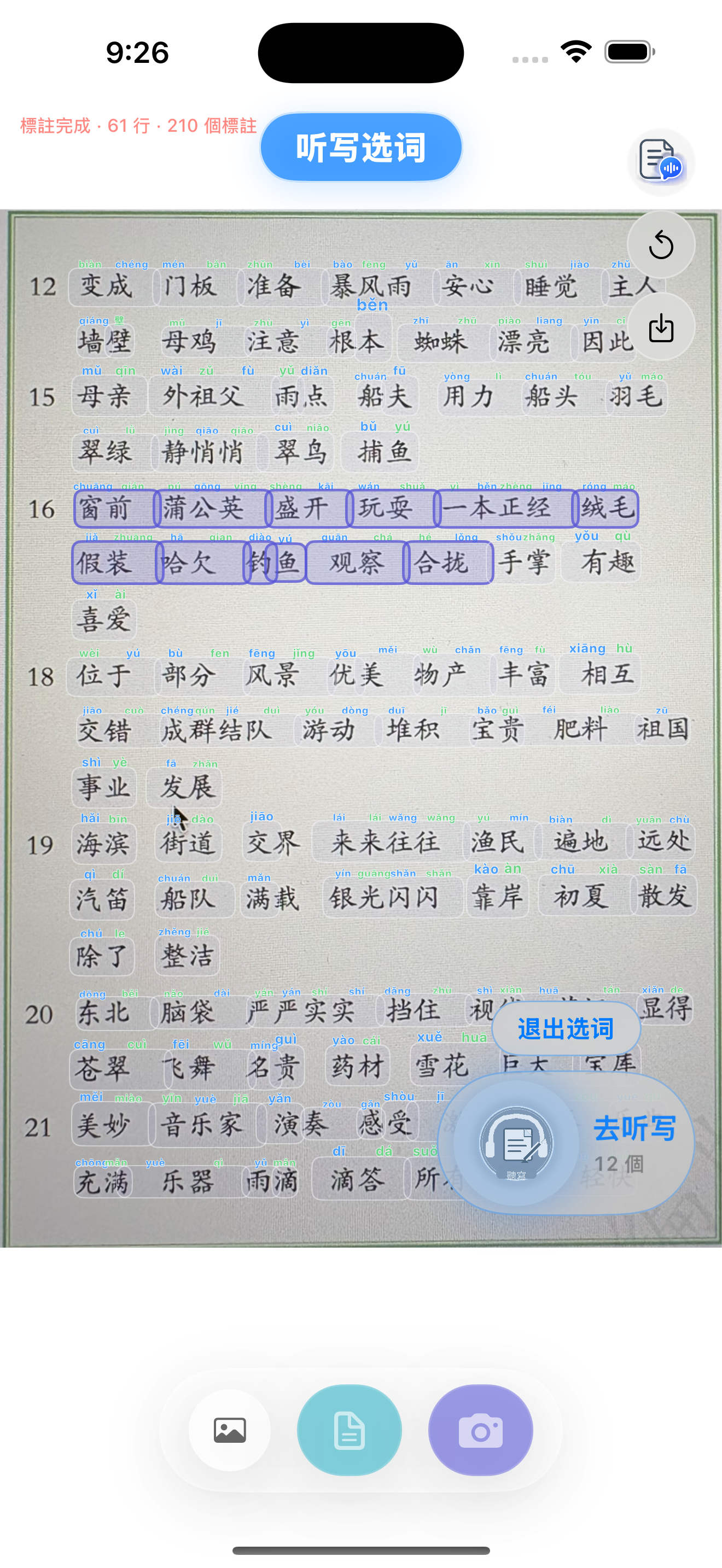
OCR 結果頁中的聽寫選詞畫面
在 OCR 結果頁滑動選詞,直接建立聽寫詞語列表。

2.2 更新重點

這次版本圍繞「看得清、選得準、練得順」做了三組使用者可見更新。

閱讀輔助

新增放大閱讀與全文朗讀

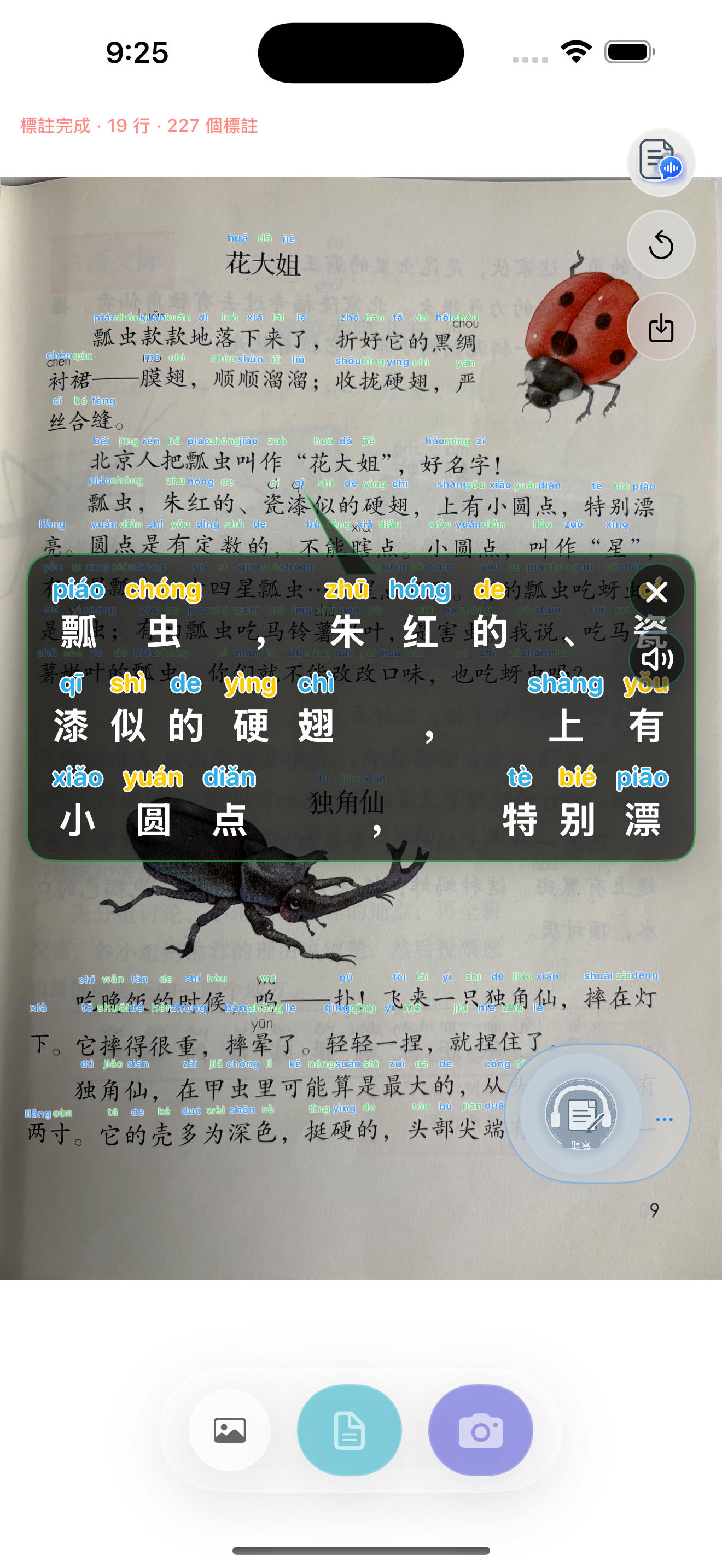
辨識完成後,可點按查看目前行的放大閱讀浮窗,也可按課文順序全文朗讀,適合跟讀與檢查生字詞。

  • 點按後放大查看目前行
  • 按閱讀順序朗讀整頁內容
  • 更適合較長課文的通讀與複習
聽寫練習

新增 OCR 結果頁聽寫選詞

在標註結果上直接滑動圈詞,進入聽寫列表後可調整讀速、讀詞間隔與順序,讓課後練習更順手。

  • 滑動選詞,不需要重新輸入
  • 可合併、刪除、補充詞語
  • 支援順序讀、隨機讀與是否讀拼音
圖片處理

優化相簿與拍照後的智慧選區

從相簿匯入或直接拍照後,應用會先分析課文主體,自動給出辨識區域;如果不滿意,可以拖動四角微調再開始辨識。

  • 自動辨識主要課文區域
  • 避免把整張背景誤判為主體
  • 支援四角微調與透視修正

2.2 使用流程

建議從相簿匯入或直接拍照開始,確認課文區域後再進入標註、閱讀和聽寫步驟。

1

先選圖,再確認課文區域

從相簿匯入或直接拍照後,應用會自動分析圖片中的主要課文區域。若邊緣或傾斜不理想,可拖動四角調整。

  • 適合課本頁、詞語表與練習頁
  • 支援自動建議與手動微調並存
選擇課文區域畫面
課文區域選擇 自動辨識主體,四角可繼續微調後再開始辨識。
2

辨識後可放大閱讀或全文朗讀

辨識完成後會自動為漢字標註拼音。點按內容可放大閱讀目前行,也可使用全文朗讀輔助整頁通讀。
  • 適合檢查拼音、跟讀和精讀
  • 閱讀輔助在 OCR 結果頁直接可用
放大閱讀浮窗畫面
閱讀輔助 點按內容可放大查看目前行,適合較密集的課文頁面。
3

滑動選詞,進入聽寫列表練習

在 OCR 結果頁滑動圈出要練的詞語,點「去聽寫」後即可進入詞語列表,繼續調整讀速、間隔和順序。
  • 支援增刪、合併和重新排序詞語
  • 適合課後複習、詞語聽寫和錯詞回放
聽寫詞語列表畫面
聽寫列表 選詞後進入列表,可調整朗讀方式並開始聽寫。

截圖預覽

以下為 2.2 版本在 iPhone 與 iPad 上的實際介面截圖。

OCR 結果頁聽寫選詞
OCR 結果頁選詞 直接在標註結果頁滑動選詞,再進入聽寫。
iPad 聽寫詞語列表
iPad 聽寫列表 在較大螢幕下可以同時查看詞語列表和朗讀設定。

隱私與使用方式

拼音相機堅持以本地處理為主。圖片辨識、課文區域分析、拼音標註與聽寫準備都在裝置端完成,不會把圖片內容上傳到開發者伺服器。

  • 無廣告、無訂閱、一次購買
  • 適合課文閱讀、詞語表複習和課後練習
  • 支援相簿匯入、直接拍照與結果圖儲存到相簿
拼音相機 App Store 下載二維碼

下載二維碼

二維碼對應 App Store 下載連結。審核通過後,可直接掃碼安裝。